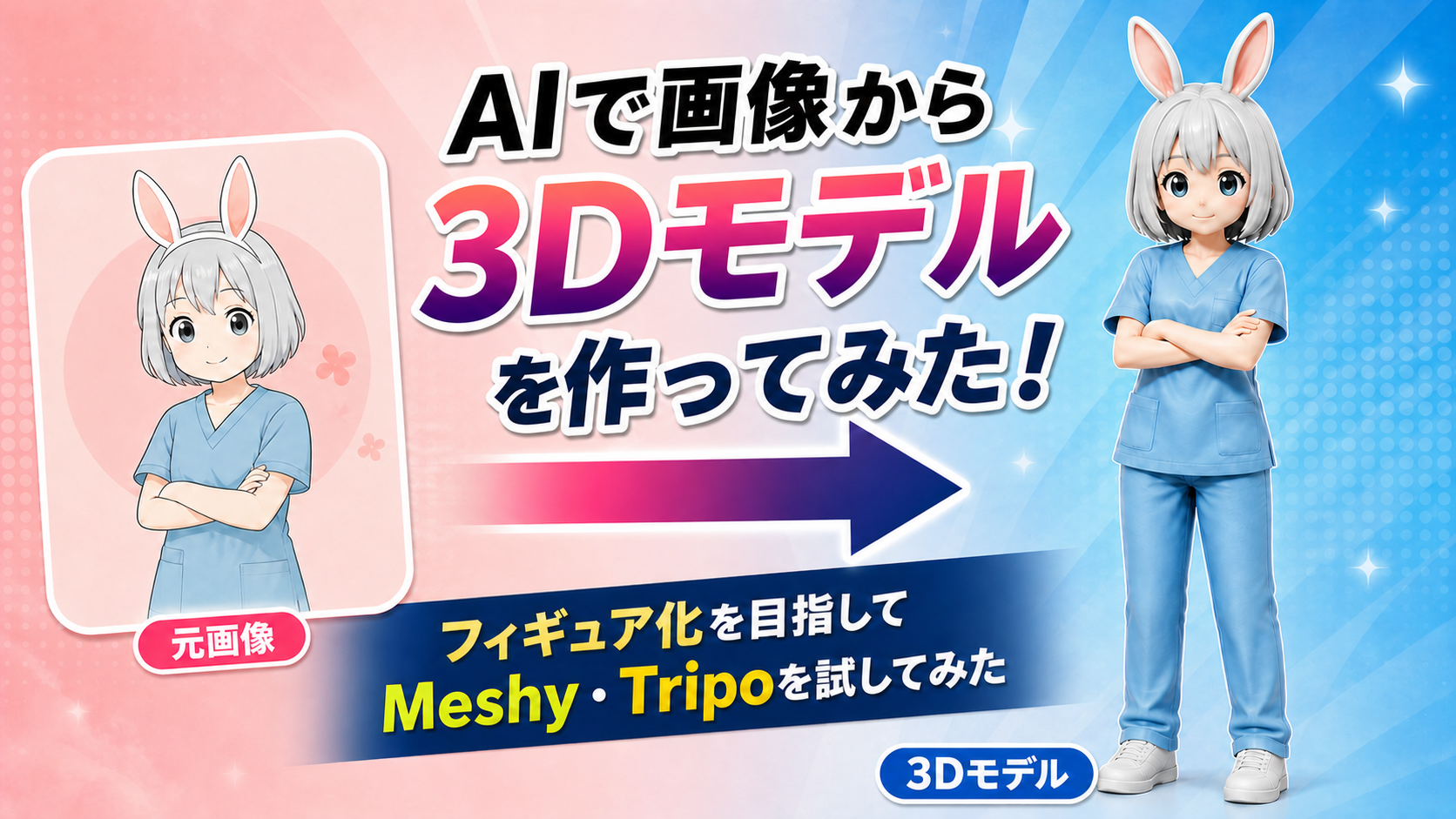
AIでお気に入りのオリジナルキャラクターを作っていると、「このキャラクター、実際にフィギュアにできないかな?」と思うことがあります。
そこで今回は、AIで作ったキャラクターを将来的にフィギュア化するために、画像から3Dモデルを作るところまで実際に挑戦してみました。
私は3Dモデリングについてはほぼ初心者です。そんな状態でもAIを使えばどこまでできるのか。今回は画像から3Dモデルを生成できる「Meshy」と「Tripo」の2つを試してみました。
結論からいうと、思っていた以上にフィギュアらしい3Dモデルまで作れました。ただし、実際に試してみると、「無料で3Dモデルを生成できる=高品質なモデルを無料でダウンロードできる」というわけではありませんでした。
失敗したところも含めて、実際にやった手順を紹介します。
- 今回3Dモデルにするキャラクター
- まずはフィギュアの設定資料を作ってみた
- 設定資料をそのままMeshyに入れたら大失敗
- 3D生成用にシンプルな三面図を作る
- 今度はちゃんと3Dモデルになった!
- テクスチャを付けると一気にフィギュアっぽくなった
- アップで見ると気になるところもある
- ダウンロードしようとしたら無料版の壁が……
- 無料ダウンロードできるMeshy 5で作ってみた
- 別の3D生成AI「Tripo」も試してみた
- 無料ダウンロードするためTripo v2.5でも生成
- 「無料で生成」と「無料でダウンロード」は別だった
- 今回は3Dモデル作成まで。フィギュア化はまた今度
- まとめ
- 今後、実際にフィギュア化するために必要な工程
- 掲載画像・サービス情報について
今回3Dモデルにするキャラクター
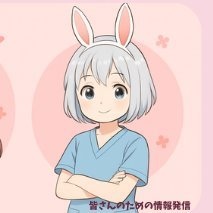
今回3D化するのはこちら。うさ耳と銀髪、水色のスクラブが特徴のオリジナルキャラクターです。
最終的な目標は、このキャラクターを実際のフィギュアにすること。今回はその第一段階として、フィギュアの元になる3Dモデル作りに挑戦します。
まずはフィギュアの設定資料を作ってみた
元のキャラクター画像は、ほぼ正面から描かれています。しかし3Dモデルにするとなると、「横から見たらどうなっている?」「後ろの髪型は?」「服の背中側は?」といった情報も必要になりそうです。
そこでAIを使って、フィギュア化を想定した設定資料を作ってみました。
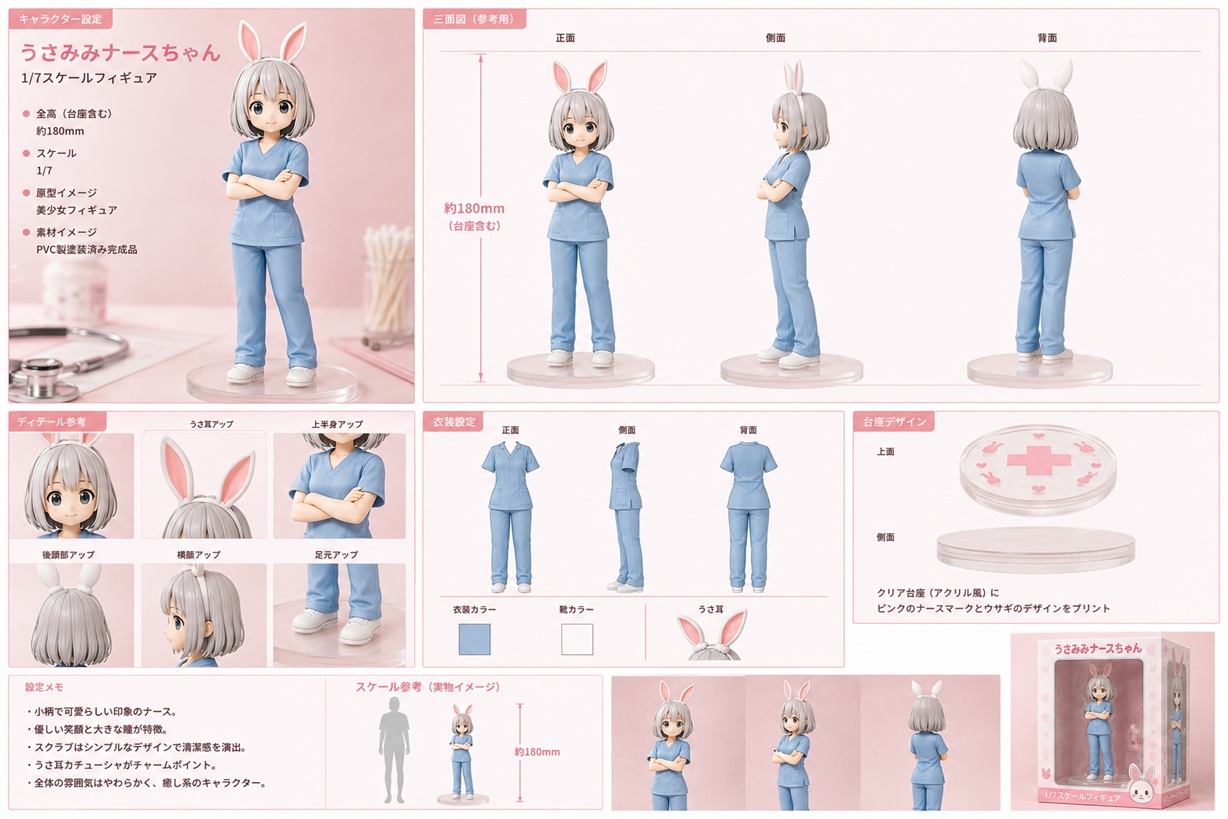
正面・側面・背面に加えて、顔、うさ耳、服、靴、台座などの情報まで入っています。
ここまで資料を用意すれば、「さすがにAIも理解してくれるだろう」と思ったのですが……。いきなり失敗しました。
設定資料をそのままMeshyに入れたら大失敗
まず使ってみたのが、画像から3Dモデルを生成できる「Meshy」です。先ほど作った設定資料をそのまま読み込ませて3D化してみました。
結果がこちら。
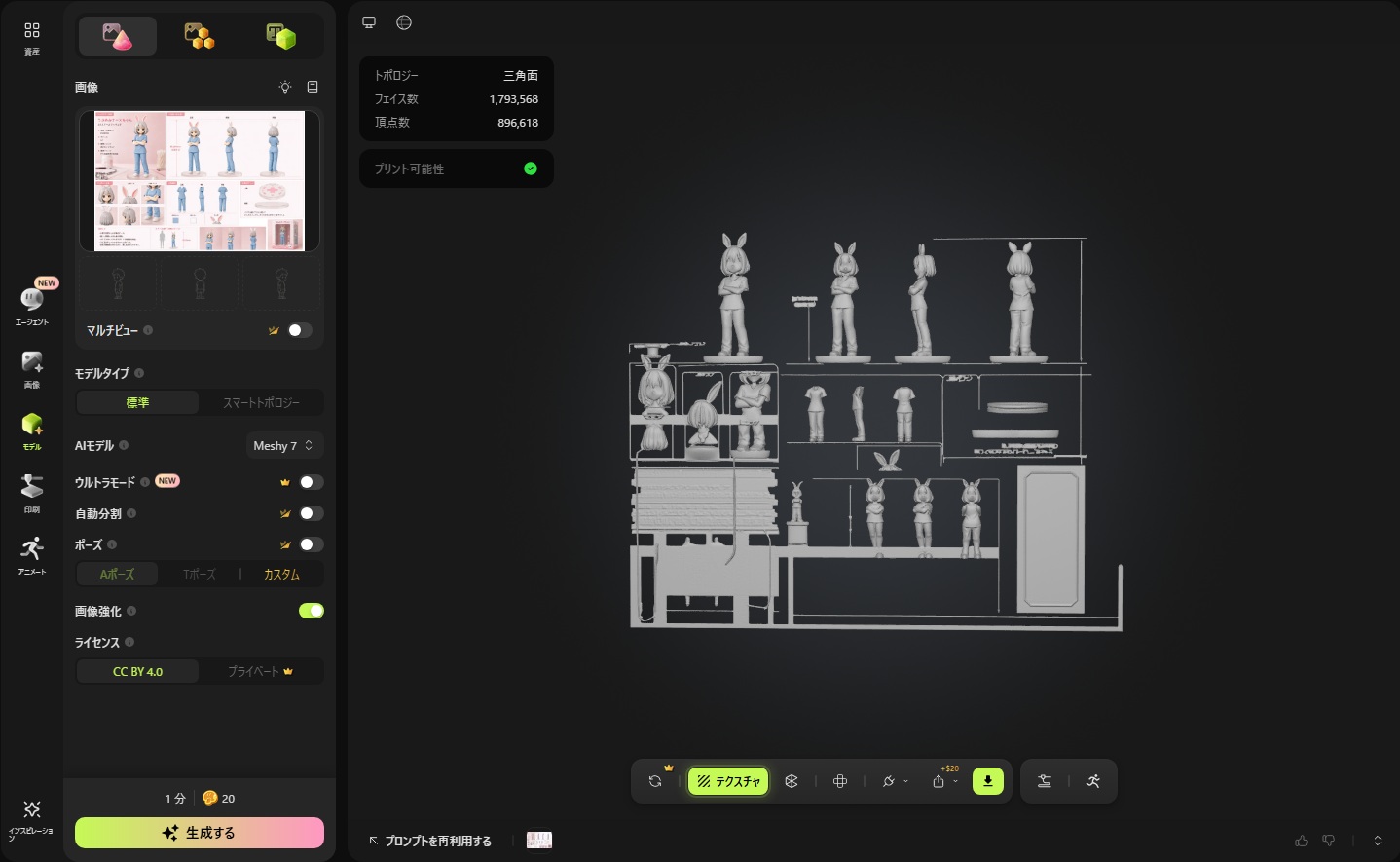
なんかすごいことになりました(笑)。
欲しかったのはキャラクター1体の3Dモデルです。ところが、設定資料に入っていた三面図や顔のアップ、台座などまで含めて立体化されてしまいました。
最初は「AIには情報をたくさん渡した方がいいだろう」と考えていたのですが、必ずしもそうではないようです。3D生成AIが理解しやすい画像を用意することが重要だと分かりました。
3D生成用にシンプルな三面図を作る
そこで、画像を作り直します。
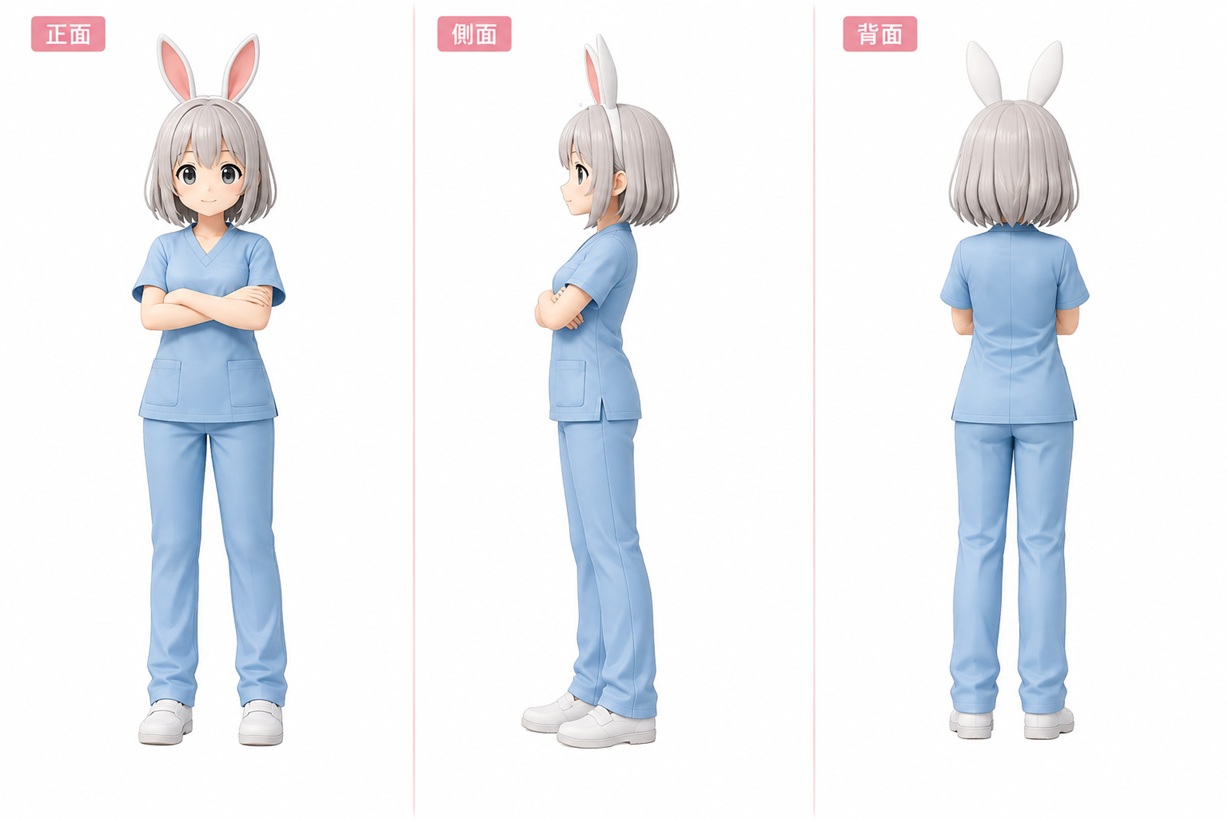
今度は余計な情報を取り除き、次の3方向が分かるシンプルな画像にしました。
- 正面
- 側面
- 背面
背景も白にして、キャラクター以外の情報をできるだけ減らしています。この画像を使って、もう一度Meshyで3Dモデルを生成してみます。
今度はちゃんと3Dモデルになった!
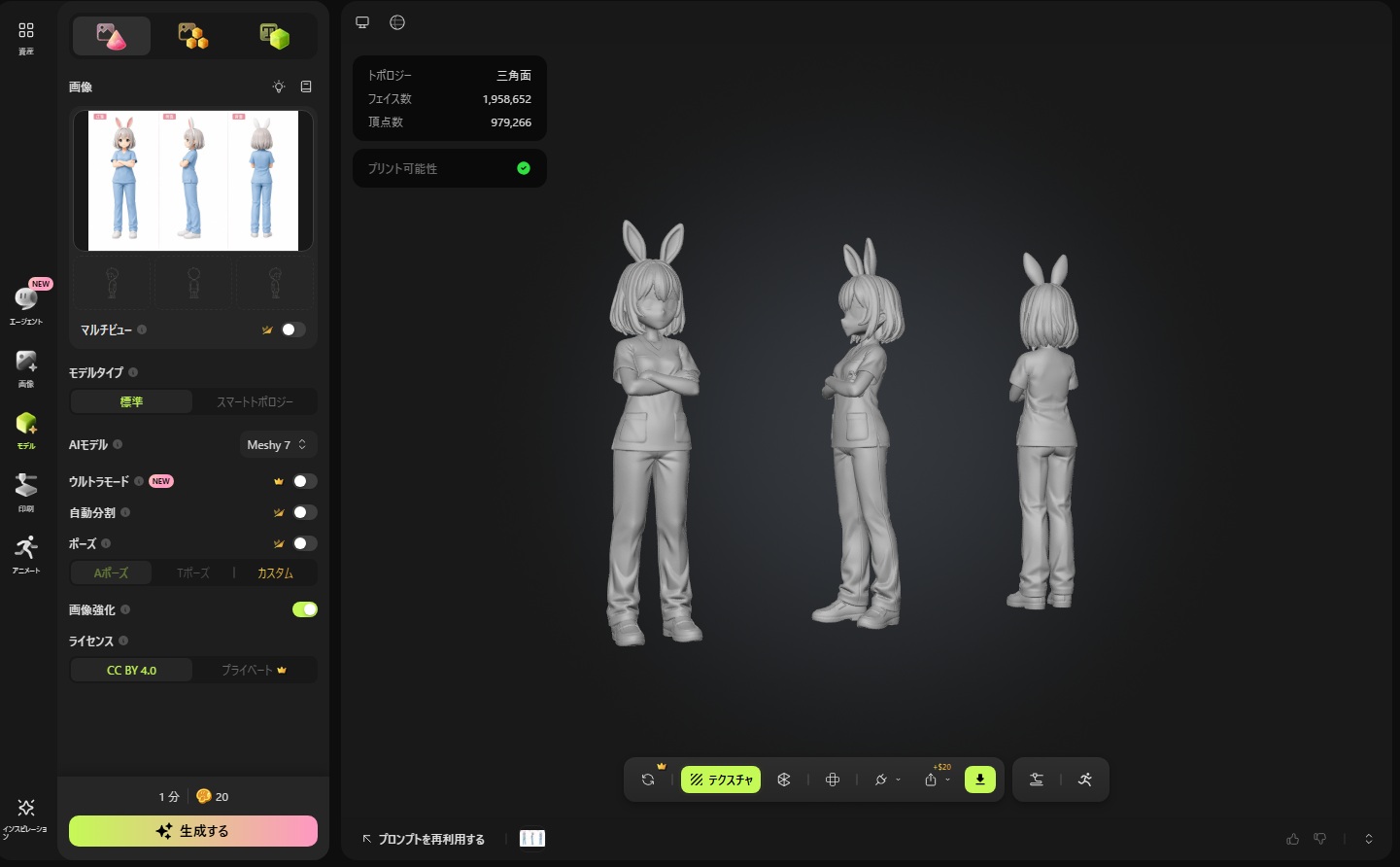
今度はかなりいい!
うさ耳、髪型、スクラブ、腕組みしたポーズ、パンツ、靴まで立体化されています。横や後ろから見ても、ちゃんと一人のキャラクターとして成立しています。
最初の失敗画像と比べるとかなりの違い。今回試した範囲では、複雑な設定資料をそのまま使うより、3D生成用に整理した画像を使った方が良い結果になりました。
テクスチャを付けると一気にフィギュアっぽくなった
続いて、生成した3Dモデルにテクスチャを付けてみました。簡単にいうと、灰色だった3Dモデルに色や表面の情報を付ける工程です。
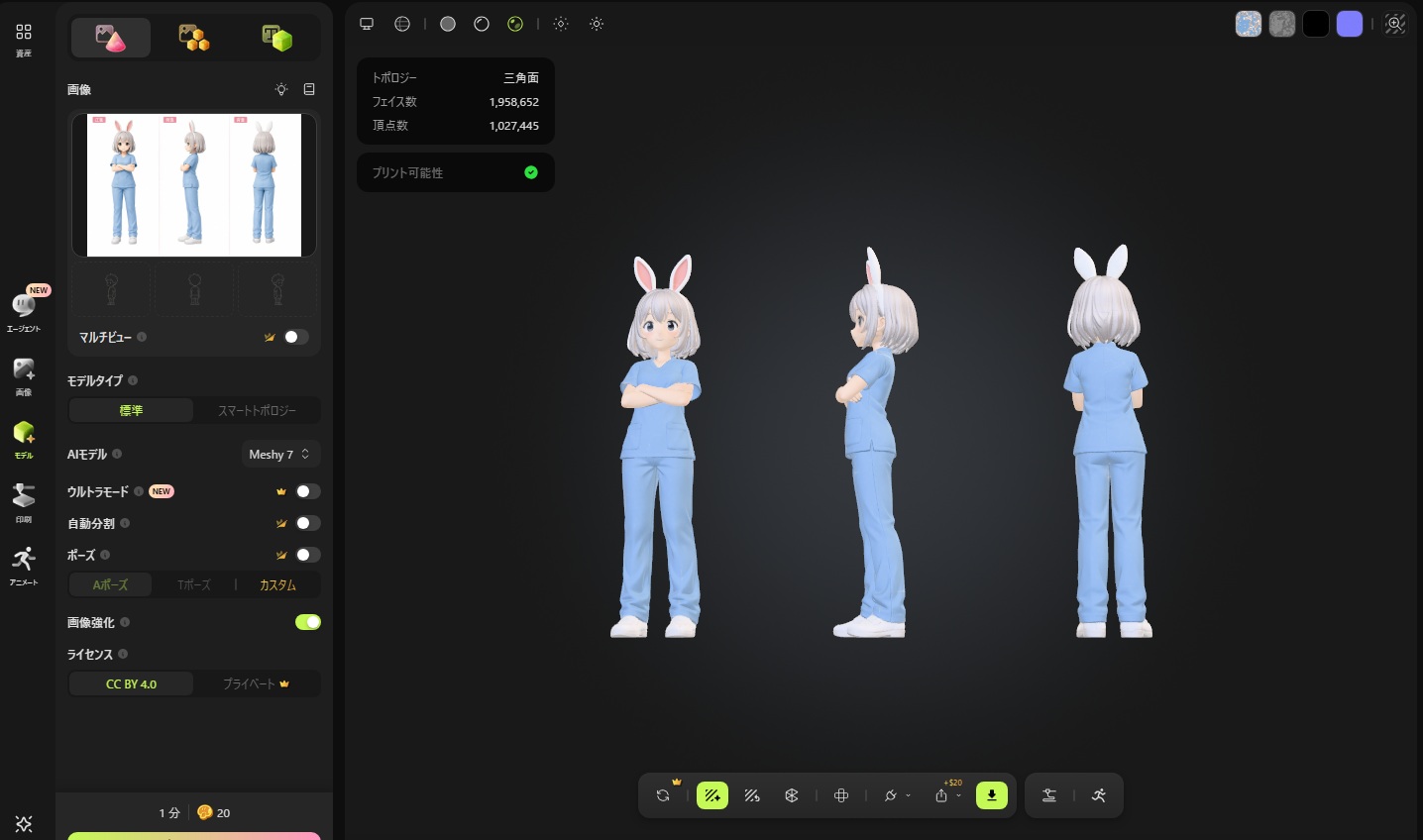
これはかなりフィギュアっぽい!
銀髪、水色のスクラブ、白い靴、ピンク色のうさ耳など、元キャラクターの特徴が反映されています。灰色の3Dモデルだったときと比べると、色が付くだけでも完成イメージが一気に分かりやすくなりました。
アップで見ると気になるところもある
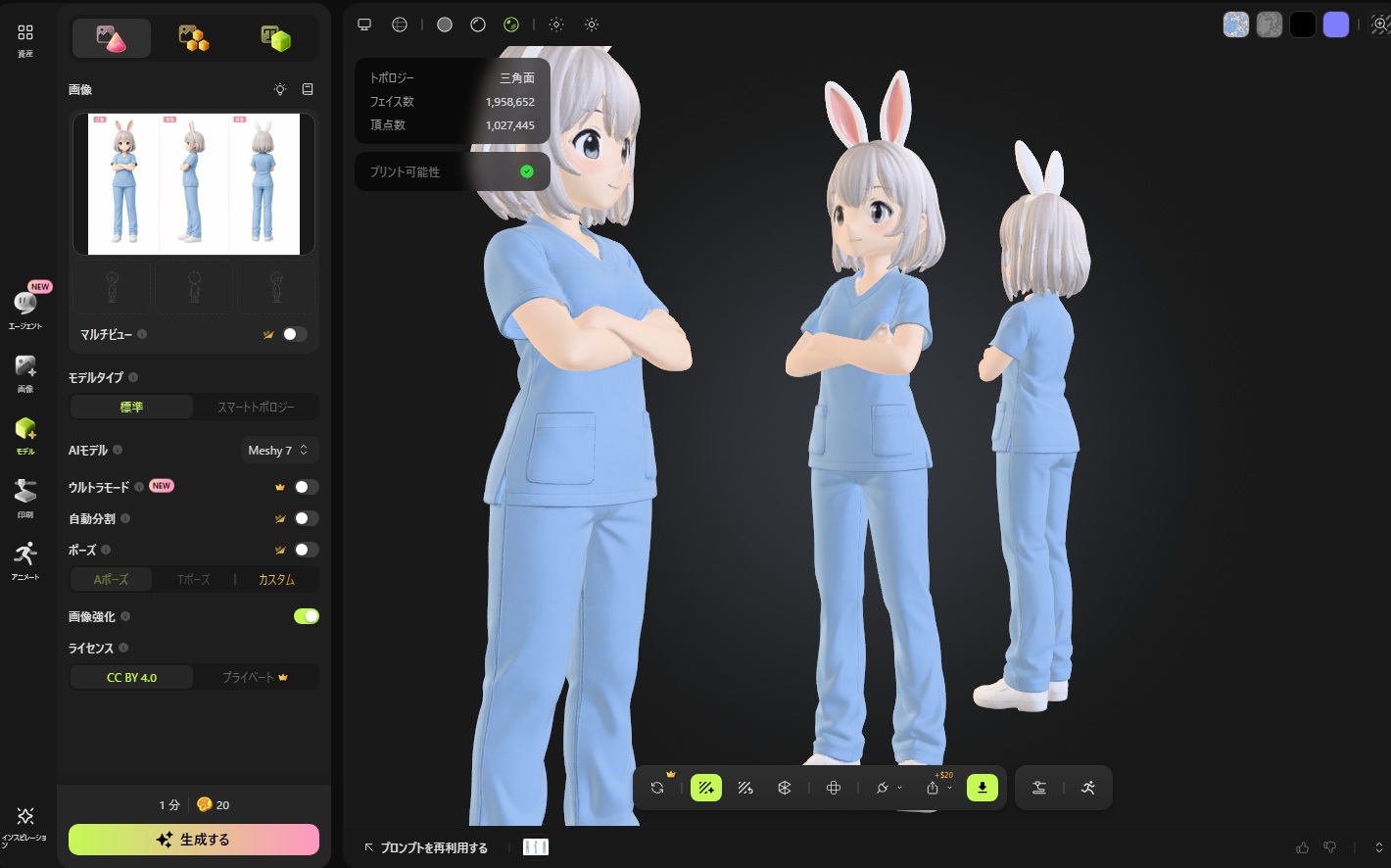
全体で見るとかなり良いのですが、近くで見ると顔や腕などにAI生成らしい部分があります。
本当に3Dプリントするなら、顔・目・鼻・口・手・腕・うさ耳の厚みなどは、もう少し細かく確認した方がよさそうです。
必要であればBlenderなどを使って、生成したモデルを修正してから3Dプリントする方法も考えられます。それでも、3Dモデリング初心者が元画像からここまで作れたのは驚きでした。
ダウンロードしようとしたら無料版の壁が……
3Dモデルが完成したので、次はデータをダウンロードします。
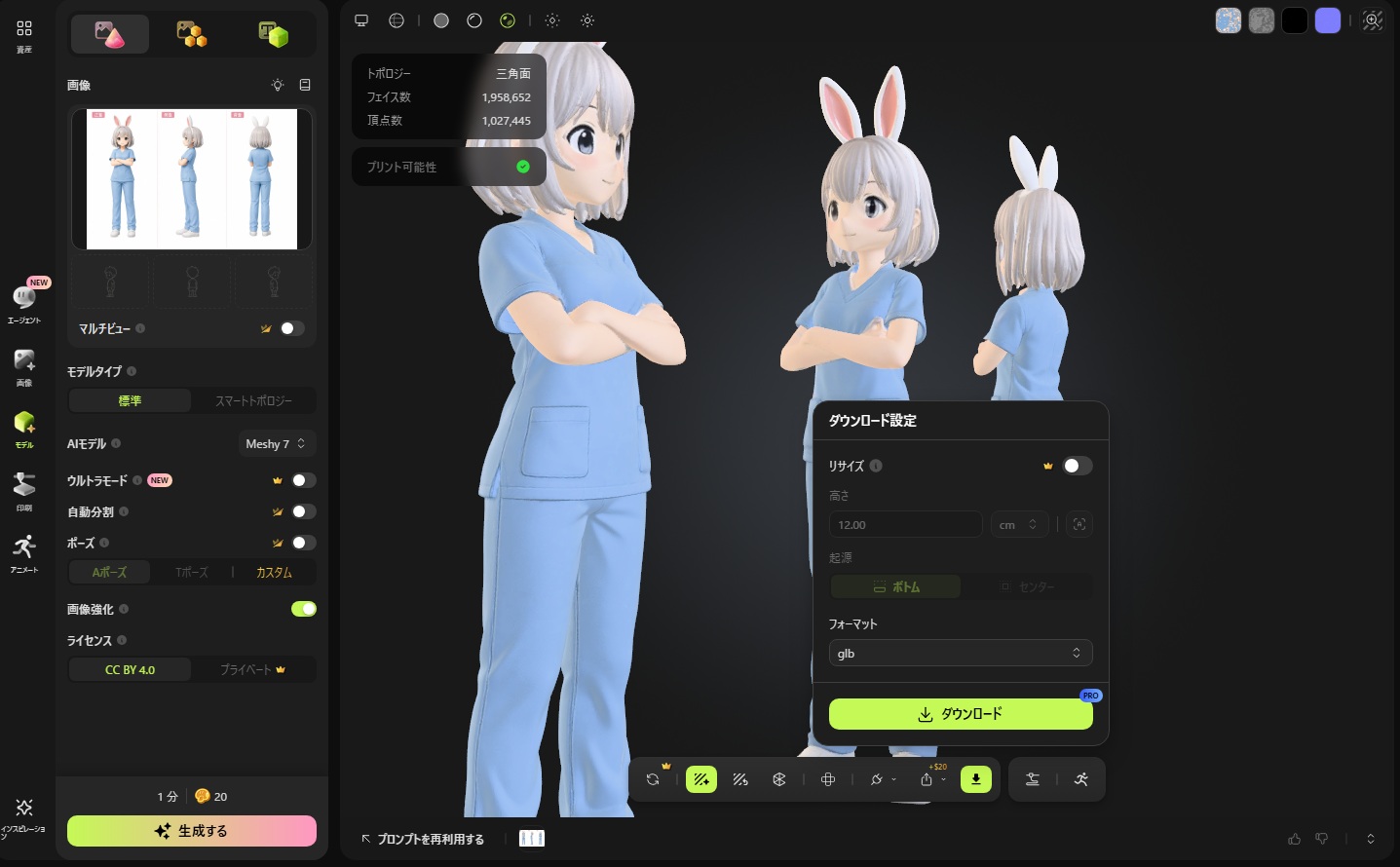
ところが、ここで問題が発生。今回作った高品質モデルは、無料ではそのままダウンロードできませんでした。
私が試した時点では、無料でダウンロードできるのはMeshy 5で生成したモデル。そこで、Meshy 5でも同じキャラクターを生成してみました。
※無料プランの条件は変更される可能性があるため、利用時には公式サイトで最新情報を確認してください。
無料ダウンロードできるMeshy 5で作ってみた
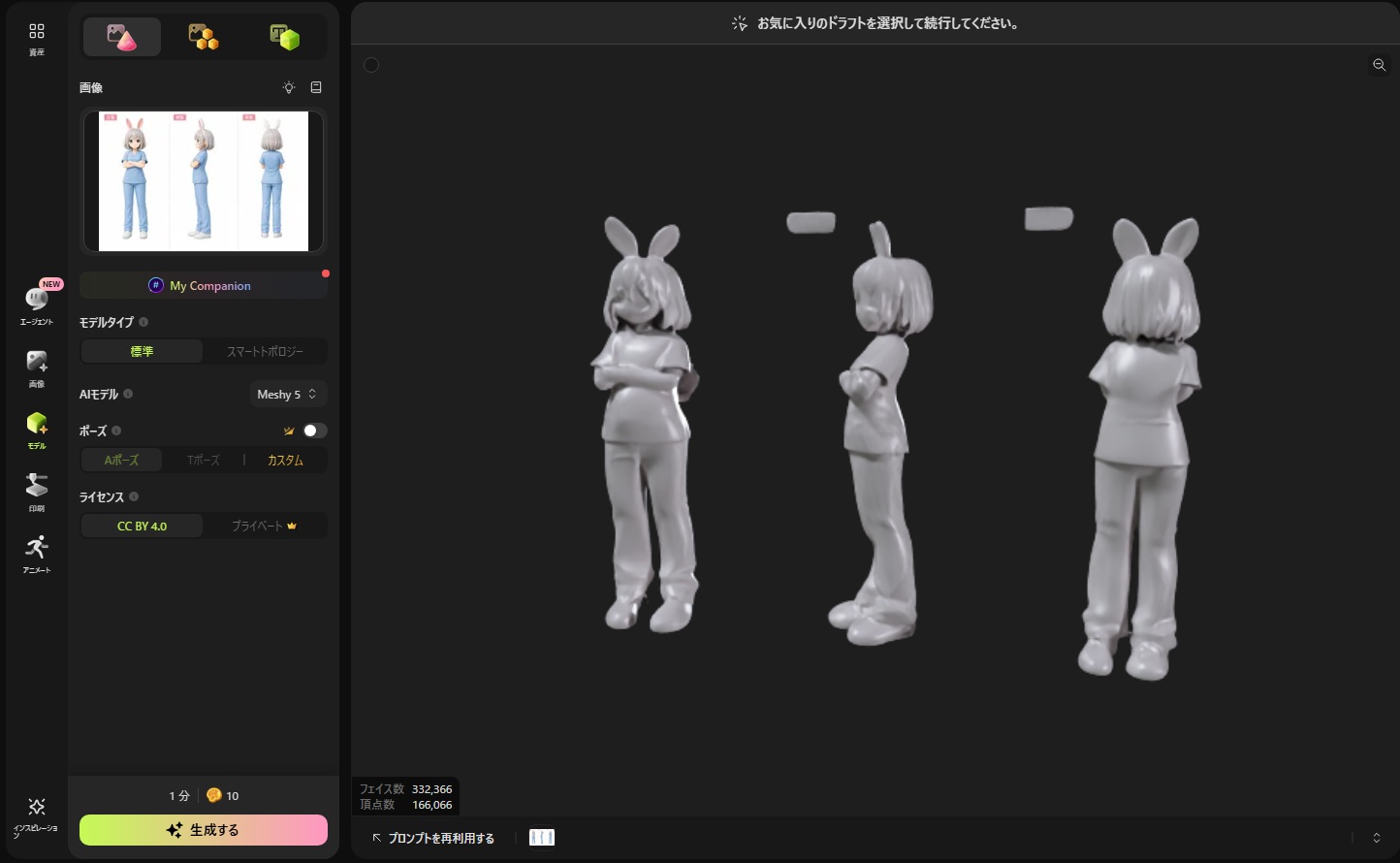
うーん……。3Dモデルにはなっています。ただ、高品質モデルを先に見てしまったこともあり、個人的にはかなり品質差を感じました。
画面上で3Dモデルを楽しむだけならいいのですが、今回の最終目標は実際にお金を払ってフィギュアを作ること。3Dプリントや塗装にもお金がかかることを考えると、その元になる3Dデータにはある程度こだわりたいところです。
別の3D生成AI「Tripo」も試してみた
Meshyだけで判断するのももったいないので、別の3D生成AI「Tripo」も試してみました。まずは高品質なv3.1で生成します。無料版では、マルチビュー画像を取り込めなかったため正面画像のみで3D化しました。
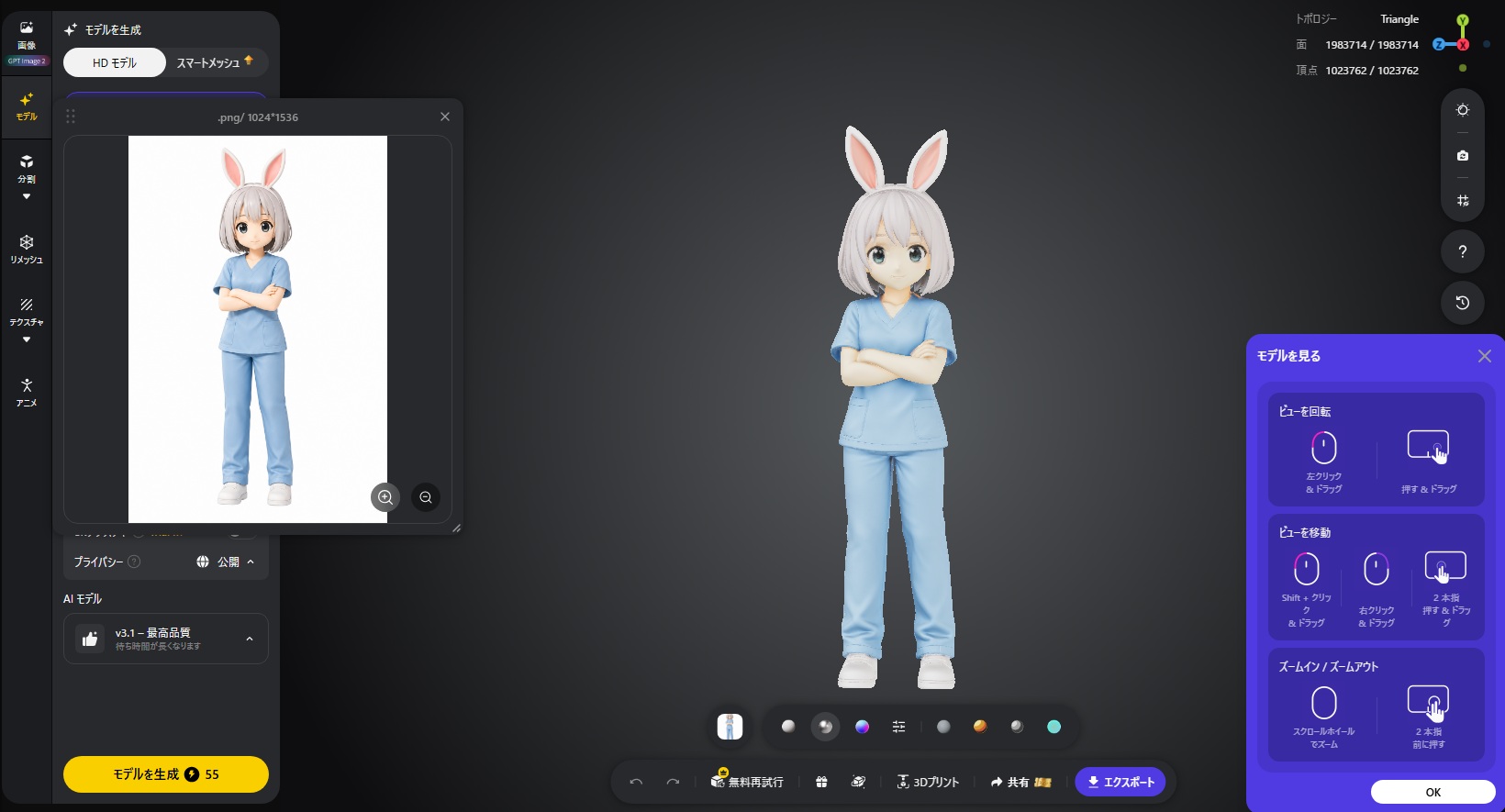
こちらもかなりいい感じです。元画像から、うさ耳、髪型、水色のスクラブ、腕組みしたポーズなどがしっかり3D化されています。
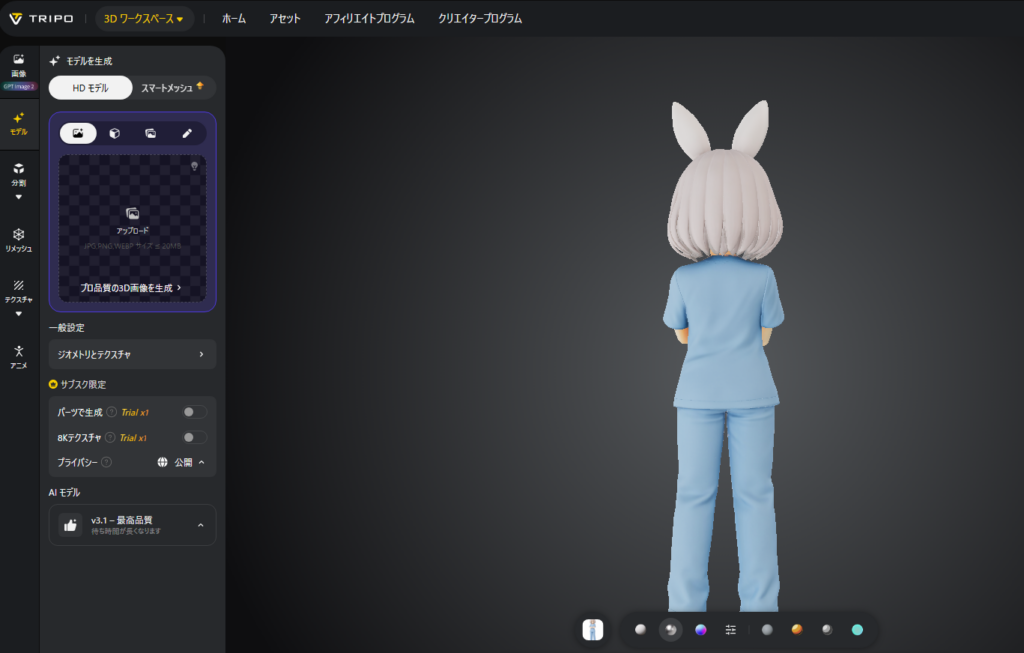
正面の画像しか取り込んでいないのにも関わらず、後ろ姿もきちんと3D化されています。
Meshyとは少し違った雰囲気になっていて、同じキャラクターでも使う3D生成AIによって仕上がりが変わるのが面白いところです。
ただし、ここでも同じ問題が。今回の無料利用では、v3.1で生成したモデルを無料でダウンロードできませんでした。
無料ダウンロードするためTripo v2.5でも生成
そこで今度はv2.5でも作ってみます。
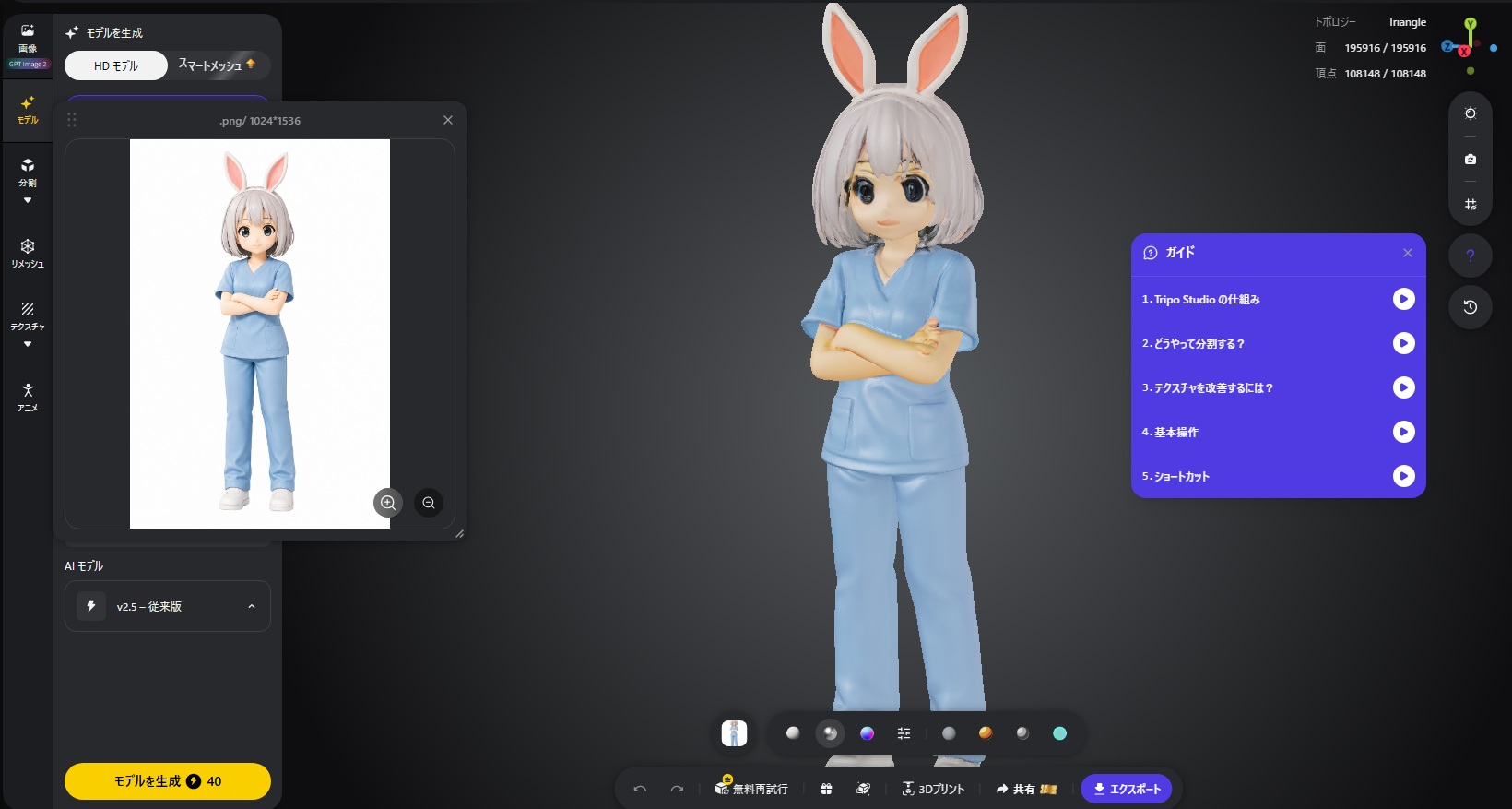
こちらでも3Dモデルにはなりました。ただ、v3.1最高品質と比べると、特に顔周辺などに違いを感じます。
私が試した時点では、無料でダウンロードできるのはv2.5で生成したモデルでした。つまり今回の場合、次のような結果になりました。
- v3.1最高品質:出来は良い。ただし無料ダウンロードできない
- v2.5:品質には差を感じる。ただし無料ダウンロードできる
こちらもプラン内容が変更される可能性があるため、最新の条件は公式サイトを確認してください。
「無料で生成」と「無料でダウンロード」は別だった
MeshyとTripoの両方を使ってみて、今回かなり勉強になったのがここです。
「無料で3Dモデルを生成できる」ことと、「気に入った高品質モデルを無料でダウンロードできる」ことは別。
実際にフィギュアを作るとなれば、この後に3Dプリント代や塗装代もかかります。それなら、次のような進め方もアリだと思いました。
- 納得できるモデルを生成
- 必要なときだけ有料プランを利用
- 高品質な3Dデータをダウンロード
- 3Dプリントを依頼
私の場合、無理に3Dモデル生成を完全無料にするより、実際にフィギュア化するときは3Dデータの品質を優先したいという結論になりました。
今回は3Dモデル作成まで。フィギュア化はまた今度
今回は、実際のフィギュア制作までは行っていません。まずは、「AIで作ったキャラクター画像から、フィギュア化に向けた3Dモデルを作れるのか?」を試してみました。
結果として、3Dモデリング初心者でもAIを使えば、かなりそれらしい3Dモデルまで作ることができました。
今回の流れをまとめると、次のようになります。
- 元画像
- フィギュア用の設定資料を作成
- そのまま3D化して失敗
- シンプルな三面図を作成
- 3Dモデル生成成功
- テクスチャを適用
- 高品質モデルと無料ダウンロード可能なモデルを比較
特に、入力する画像を変えただけで生成結果が大きく改善したのは面白い発見でした。
まとめ
今回はAIで作ったキャラクター画像から、MeshyとTripoを使って3Dモデルを作ってみました。
思っていた以上に簡単に3D化できる一方で、実際にフィギュアとして出力することを考えると、3Dモデルの品質やダウンロード条件まで確認する必要があることも分かりました。
今後実際に作るなら、次の流れで進めたいと思います。
- 高品質な3Dモデルをダウンロード
- 必要ならモデルを修正
- 3Dプリント用データを準備
- 3Dプリントを外注
- 塗装を外注
実際にフィギュア化できたら、その過程もまた紹介します。
今後、実際にフィギュア化するために必要な工程
今回作った3Dモデルを、そのまま3Dプリンターへ送れば完成するわけではありません。実際にフィギュアとして出力するには、モデルの修正や印刷用データの準備など、いくつかの工程が必要です。
- 高品質な3Dモデルをダウンロードする
まずは、顔や髪、手、服などの形ができるだけきれいなモデルを選びます。修正作業を減らすためにも、元になる3Dデータの品質は重要です。 - 造形の崩れや穴を確認・修正する
Blenderなどを使い、顔、目、鼻、口、手、腕、うさ耳などを確認します。表面の凹凸、不要な突起、ポリゴンの穴、パーツ同士のめり込みなども修正します。 - フィギュアのサイズとポーズを決める
全高を何cmにするか決め、印刷時に細すぎる部分がないか確認します。うさ耳、髪先、指、足首などは折れやすいため、必要に応じて少し太くします。 - 台座や分割方法を考える
自立しない場合は台座を作ります。大きなモデルや複雑なポーズでは、頭、胴体、腕、脚、台座などに分割し、後から組み立てられるよう接続部分を設けます。 - 3Dプリント用のデータに変換する
造形データが閉じた立体になっているかを確認し、依頼先が指定するSTL、OBJ、3MFなどの形式で書き出します。必要に応じて中空化やサポート材の設定も行います。 - 3Dプリントを依頼する
細かな顔や髪を再現するなら、光造形方式の3Dプリントが候補になりそうです。素材、サイズ、精度によって価格が変わるため、複数の出力サービスで見積もりを比較したいところです。 - 表面処理・組み立て・塗装を行う
出力後はサポート材の跡や積層跡を整え、必要に応じてパーツを接着します。その後、下地処理、塗装、目や服の細部の描き込み、トップコートを行えば完成です。
私の場合は3Dモデリングも塗装も初心者なので、モデルの修正、3Dプリント、塗装をそれぞれ外注する方法も検討しています。まずは高品質な3Dデータを入手し、出力サービスへ相談するところから始める予定です。
掲載画像・サービス情報について
本記事は、MeshyおよびTripoを実際に利用した個人による体験・比較記事であり、両サービスの公式記事・広告・提携記事ではありません。各サービスの画面、名称、ロゴなどに関する権利は、それぞれの運営会社に帰属します。作業画面のキャプチャは、操作内容や比較結果を説明するために必要な範囲で掲載しています。
本記事のサービス仕様、プラン、生成モデル、ダウンロード条件は、2026年8月11日に実際に操作・確認した時点の内容です。料金や利用条件、利用できるモデルのバージョンは変更される可能性があるため、利用前にMeshyの利用規約およびTripoの利用規約、各公式サイトの最新情報をご確認ください。
Meshyの無料プランで生成したモデル画像は、記事作成時点の利用条件に基づき、CC BY 4.0の表示要件に従って掲載しています。Model created with Meshy – CC BY 4.0 License.